> ## Documentation Index
> Fetch the complete documentation index at: https://docs.benevolus.ch/llms.txt
> Use this file to discover all available pages before exploring further.
# Ajouter des créneaux
> Ajoutez des créneaux horaires à un poste : capacité, horaires de début et de fin, description.
Un créneau est une plage horaire d'un poste, avec un nombre de places. Vos bénévoles s'y inscrivent, et il apparaît sur le planning imprimable.
Vous devez être **organisateur**, et le poste doit déjà exister.
Dans l'onglet **Postes**, ouvrez le poste (**Voir les détails**), puis, sous **Créneaux horaires**, cliquez sur **Ajouter un créneau**.
Indiquez un **titre**, le **nombre de bénévoles** (places disponibles), les **dates et heures de début et de fin**, et une **description** facultative.
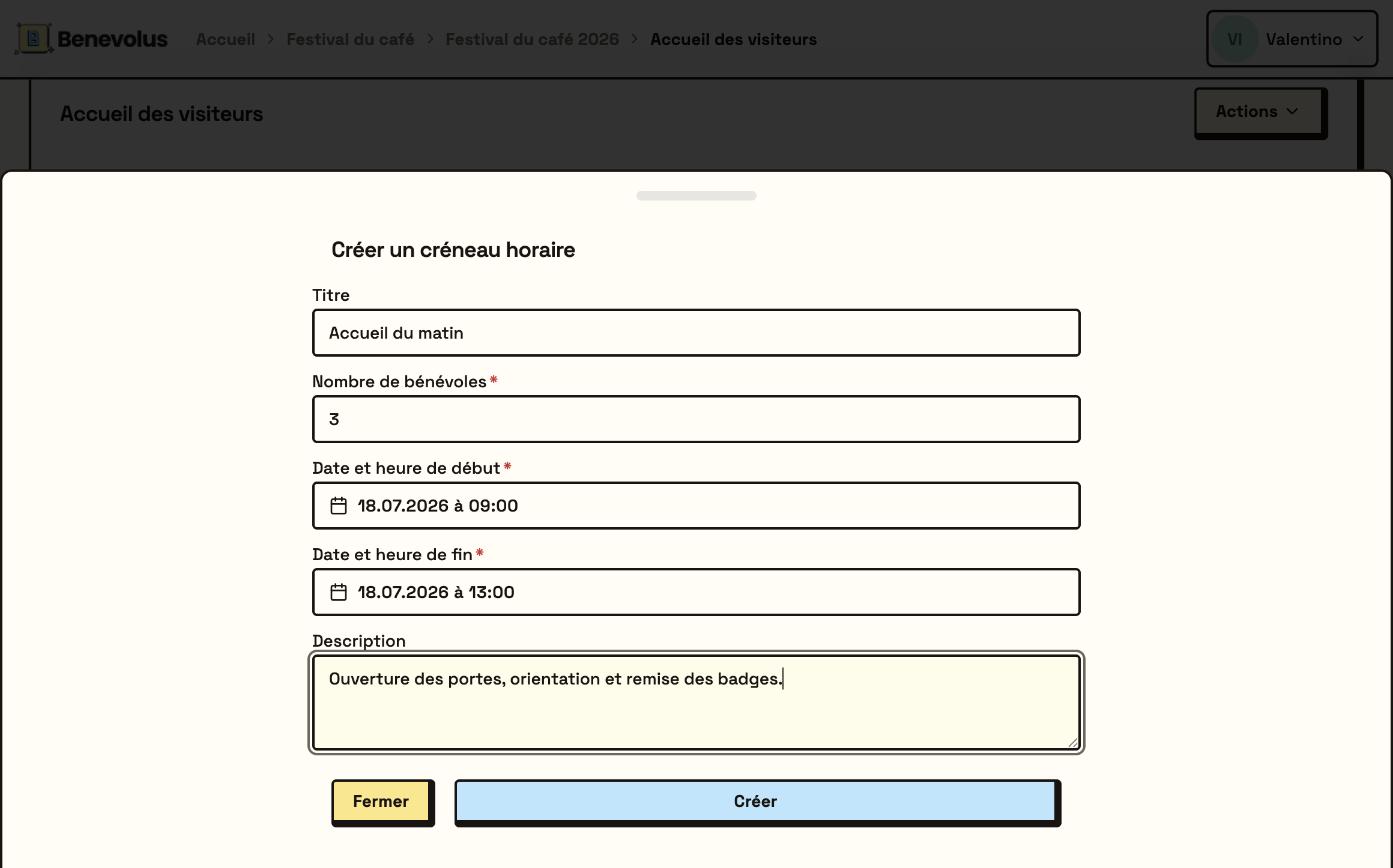 Cliquez sur **Créer**. Le créneau s'affiche avec son compteur d'inscrits (par exemple **0/3**).
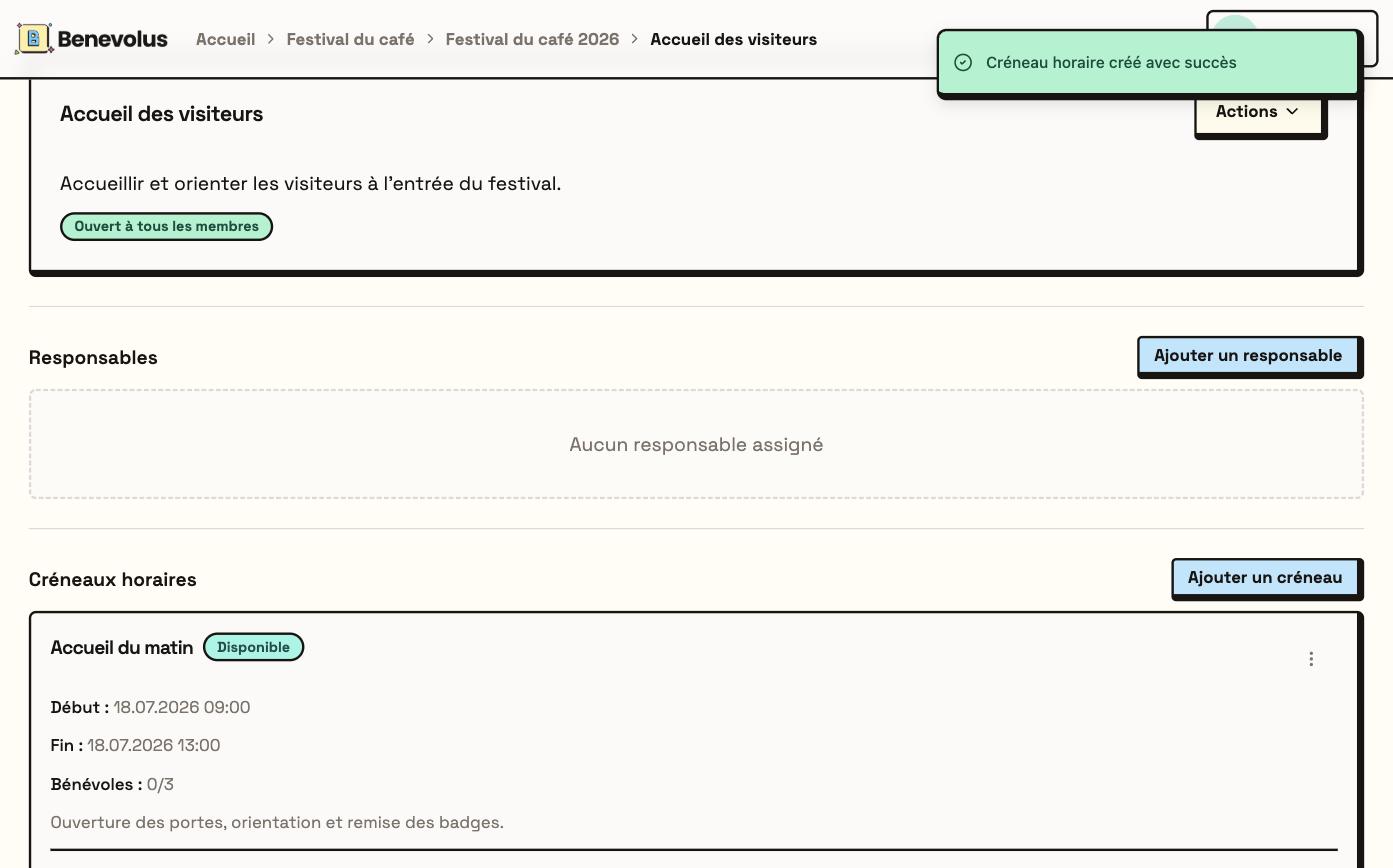 Répétez l'opération pour chaque plage horaire. Vous pouvez aussi inscrire un membre vous-même via **Ajouter un bénévole**. Ensuite, [imprimez les plannings](/imprimer-les-plannings) de vos postes.