

Installer l’app
Sur iPhone et iPad
L’installation passe par Safari. Les autres navigateurs ne savent pas ajouter une app à l’écran d’accueil.1
Ouvrez Benevolus dans Safari
Rendez-vous sur
app.benevolus.ch et connectez-vous.2
Appuyez sur Partager
Le bouton se trouve en bas de l’écran.
3
Choisissez « Sur l'écran d'accueil »
Faites défiler la liste jusqu’à cette ligne.
4
Appuyez sur « Ajouter »
En haut à droite. L’icône Benevolus apparaît sur votre écran d’accueil.
Sur Android
1
Ouvrez Benevolus dans Chrome
Rendez-vous sur
app.benevolus.ch et connectez-vous.2
Ouvrez le menu du navigateur
Le bouton à trois points, en haut à droite.
3
Choisissez « Installer l'application »
Selon la version de votre navigateur, la ligne s’appelle « Ajouter à l’écran d’accueil ».
Si vous avez ouvert Benevolus depuis Instagram, Gmail ou une autre application, l’installation n’est pas proposée. Ouvrez le lien dans Safari ou Chrome, puis reprenez.
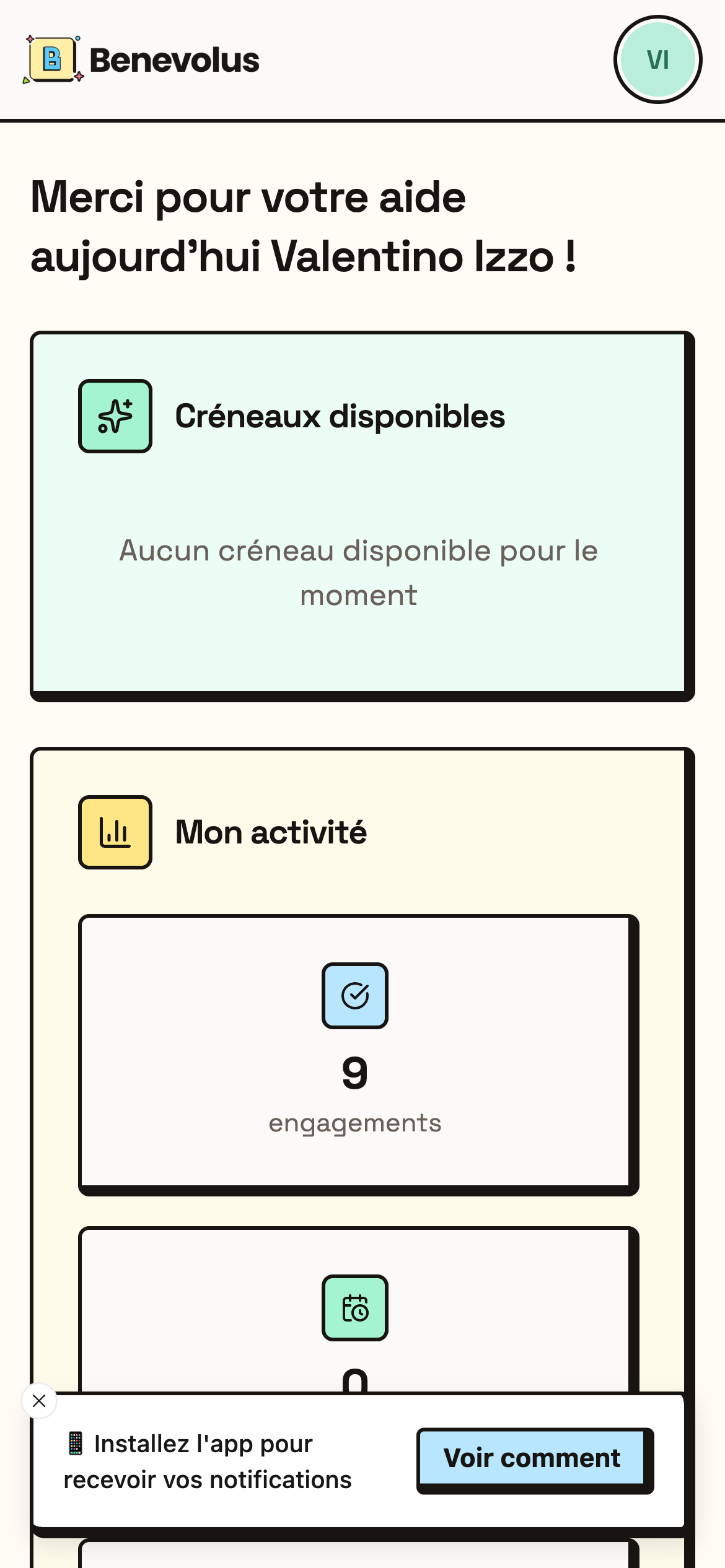
Activer les notifications
Sur iPhone et iPad, les notifications ne fonctionnent qu’une fois l’app installée sur l’écran d’accueil.
1
Ouvrez votre profil
Rendez-vous dans la section Notifications.
2
Cliquez sur Activer
Votre téléphone demande l’autorisation. Acceptez-la.
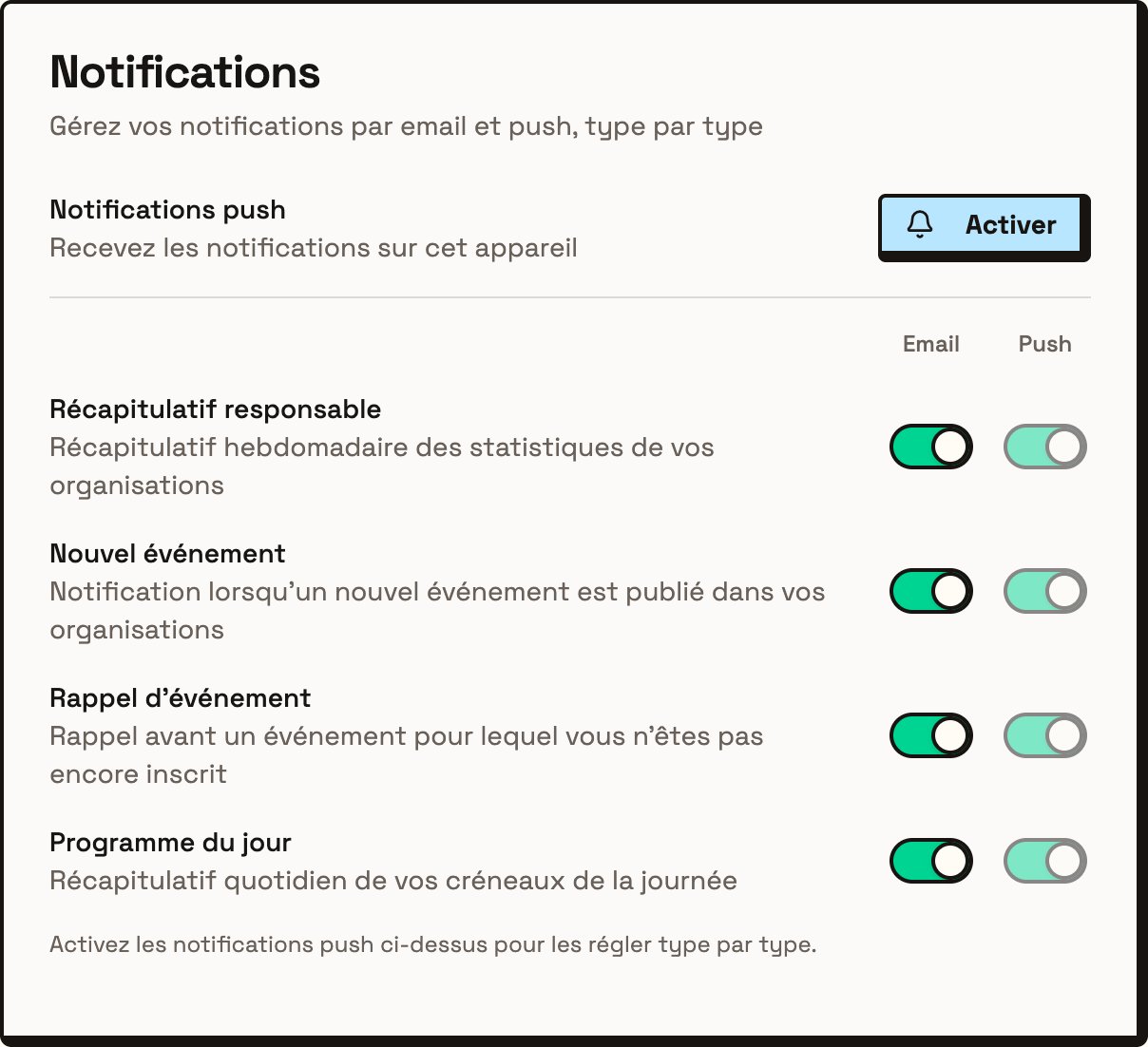
L'activation des notifications dans votre profil
L’activation vaut pour l’appareil que vous utilisez. Si vous consultez Benevolus sur votre téléphone et sur votre ordinateur, activez les notifications sur chacun.
Ce que vous recevez
Dans votre profil, choisissez pour chaque type si vous voulez le recevoir.